⚠️ Trang này kết nối bạn với các đối tác và thị trường liên kết của Atovia. Chúng tôi có thể nhận hoa hồng từ các đối tác liên kết cho các hoạt động được thực hiện thông qua các liên kết này. Ưu đãi giảm giá có thể thay đổi bất cứ lúc nào theo chính sách! Hãy yên tâm, không có chi phí bổ sung nào cho bạn! Chúng tôi hy vọng điều này sẽ giúp bạn tiết kiệm thời gian tìm kiếm các mặt hàng phù hợp!
IFHRMS (còn được gọi là Karuvoolam) là hệ thống nhân sự và tài chính tích hợp của chính quyền bang Tamil Nadu, Ấn Độ. Bài viết này dành cho nhân viên, cán bộ phụ trách tại đơn vị cần đăng ký nghỉ hưu cho một công chức trên hệ thống. Đây không phải hướng dẫn xin hưu trí dành cho cá nhân, và cũng không áp dụng cho người ngoài hệ thống của chính quyền bang Tamil Nadu.
Theo tài liệu chính thức của Sở Tài chính và Kế toán Tamil Nadu, thứ tự xử lý là: kiểm tra dữ liệu lương và hồ sơ, lập đề xuất lương hưu và GPF, nhập loại hình nghỉ hưu, nhập quyết định nghỉ hưu, rồi qua bước xác minh và phê duyệt. Lưu ý quan trọng: nhập liệu hoặc nộp thành công trên hệ thống chưa đồng nghĩa với việc lương hưu và các khoản trợ cấp đã được chi trả.
- IFHRMS là gì và bài hướng dẫn này dành cho ai
- Ai là người thực hiện đăng ký nghỉ hưu trên IFHRMS
- Tổng quan quy trình theo thứ tự
- Kiểm tra lương và hồ sơ nhân sự trước khi nhập liệu
- Lập đề xuất lương hưu và GPF
- Nhập loại hình nghỉ hưu
- Nhập quyết định nghỉ hưu và chuyển trạng thái nhân viên
- Danh sách kiểm tra trước khi nộp
- Lưu ý về quyền hạn, thay đổi giao diện và nguồn tham khảo
- Câu hỏi thường gặp
- Người thực hiện là cán bộ, nhân viên phụ trách của đơn vị, không phải người sắp nghỉ hưu.
- Thứ tự xử lý: kiểm tra lương và hồ sơ, đề xuất lương hưu và GPF, loại hình nghỉ hưu, quyết định nghỉ hưu, xác minh và phê duyệt.
- Chỉ khi trạng thái nhân viên chuyển sang người đã nghỉ hưu thì mới tạo được hồ sơ DCRG và GPF.
- Nhập liệu thành công chưa phải là chi trả xong lương hưu.
- Đường dẫn menu có thể khác theo vai trò và quyền hạn, cần đối chiếu quy trình mới nhất của đơn vị.
IFHRMS là gì và bài hướng dẫn này dành cho ai
IFHRMS là hệ thống quản lý nhân sự và tài chính do chính quyền bang Tamil Nadu vận hành. Trong các tài liệu hướng dẫn và trên cổng thông tin chính thức, hệ thống này thường xuất hiện cùng tên Karuvoolam, nên người đọc không nên nhầm đây là các hệ thống khác nhau khi tra cứu tài liệu.
Phạm vi của bài chỉ gồm quy trình đăng ký nghỉ hưu và lập đề xuất lương hưu, GPF cho nhân viên thuộc chính quyền bang Tamil Nadu. Danh sách tài liệu hướng dẫn dành cho DDO (cán bộ rút và chi tiền của đơn vị) trên cổng chính thức cũng có mục hướng dẫn về nghỉ hưu và đề xuất lương hưu [S1][S4]. Nếu bạn là cá nhân đang tìm cách chuẩn bị nghỉ hưu nói chung, nội dung này không phải thông tin phù hợp.
Ai là người thực hiện đăng ký nghỉ hưu trên IFHRMS
Theo quy trình chuẩn (SOP) của Sở Tài chính và Kế toán Tamil Nadu, người chuẩn bị đề xuất lương hưu và GPF là nhân viên hoặc cán bộ phụ trách công việc này tại đơn vị, không phải chính người sắp nghỉ hưu [S1]. Vì vậy, nếu bạn sắp nghỉ hưu, hãy liên hệ bộ phận phụ trách tại đơn vị của mình thay vì tự thao tác.
Trong các bước nhập loại hình và quyết định nghỉ hưu, quy trình có ba vai trò [S1][S2]:
- Người lập (cán bộ phụ trách): tra cứu nhân viên, nhập dữ liệu, xem lại và nộp.
- Người xác minh: kiểm tra bản ghi đã nộp.
- Người phê duyệt: phê duyệt để hoàn tất bước đó.
Khi nộp, người lập phải chọn nhóm phê duyệt phù hợp để hồ sơ đến đúng người xác minh và người phê duyệt [S2].
Tổng quan quy trình theo thứ tự
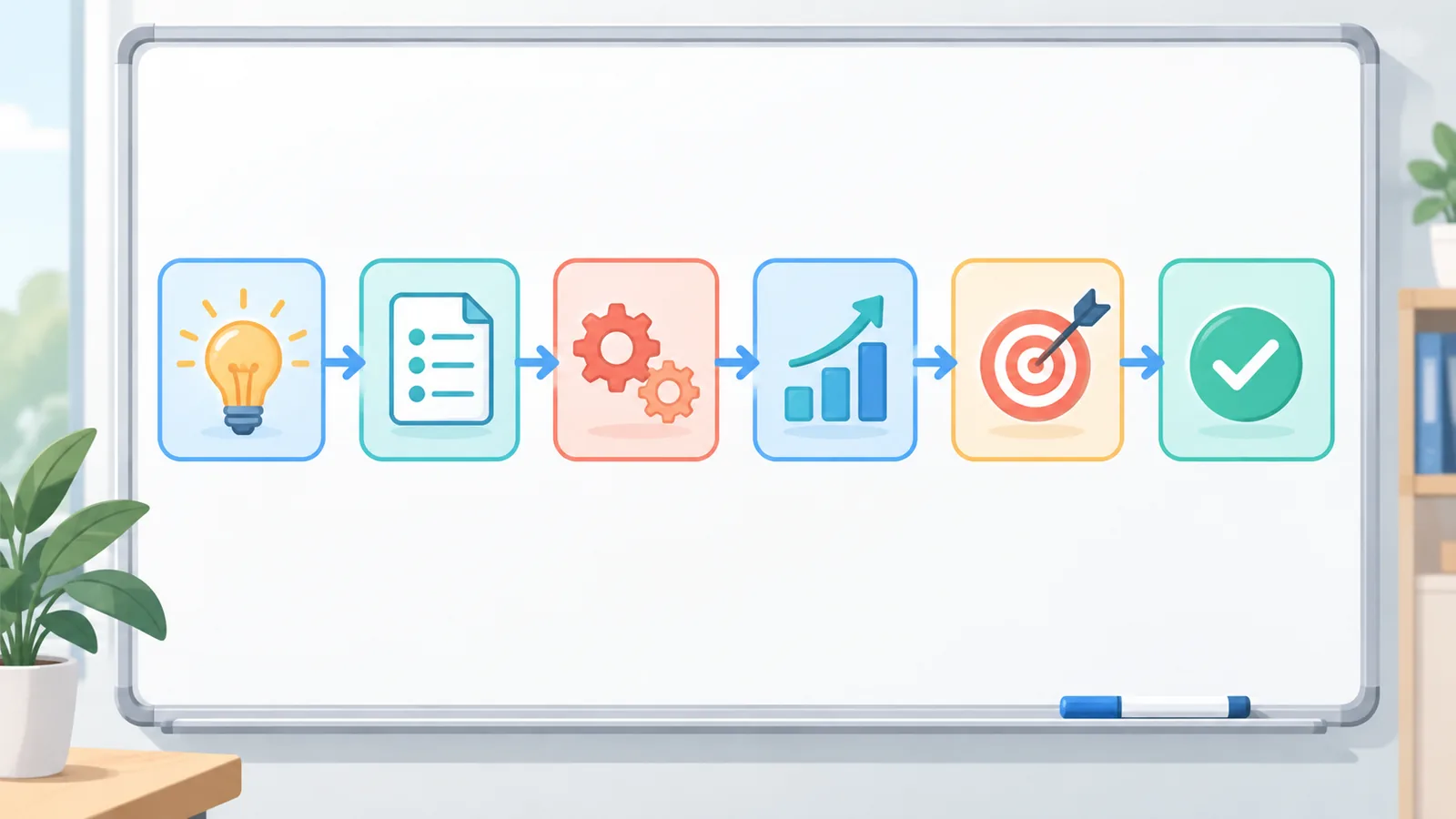
Quy trình đi theo một chuỗi cố định. Hãy hoàn thành và kiểm tra kết quả của từng bước trước khi sang bước kế tiếp. Bảng dưới đây tóm tắt các bước và người xử lý theo [S1] và [S2].

| Bước | Menu hoặc thao tác | Người xử lý | Kết quả cần kiểm tra |
|---|---|---|---|
| 1. Kiểm tra lương | Xem lại lương cuối và chi tiết lương của nhân viên | Người lập | Dữ liệu lương cuối đầy đủ, chính xác |
| 2. Lập đề xuất lương hưu và GPF | Pre-retirement → Pension Proposal | Người lập | Hồ sơ nhân viên, gia đình, tài khoản, người được chỉ định đã đủ |
| 3. Chạy báo cáo | Pre-Retirement → Reports | Người lập | Báo cáo đề xuất lương hưu và GPF hiển thị đúng thông tin |
| 4. Nhập loại hình nghỉ hưu | Tra cứu theo mã nhân viên, chọn Action | Người lập, sau đó người xác minh và người phê duyệt | Loại hình đã được phê duyệt |
| 5. Nhập quyết định nghỉ hưu | Menu riêng dành cho quyết định nghỉ hưu | Người lập, sau đó người xác minh và người phê duyệt | Quyết định đã được phê duyệt |
| 6. Xác minh và phê duyệt | Xử lý hồ sơ đã nộp | Người xác minh, người phê duyệt | Trạng thái nhân viên chuyển sang người đã nghỉ hưu |
Tài liệu chính thức mô tả việc chuẩn bị đề xuất lương hưu và GPF trước, rồi tiếp đến nhập loại hình nghỉ hưu [S1]. Đừng đảo thứ tự này.
Kiểm tra lương và hồ sơ nhân sự trước khi nhập liệu
Hướng dẫn sử dụng của hệ thống yêu cầu xác nhận lương cuối và chi tiết lương của nhân viên trước khi nhập loại hình nghỉ hưu [S2]. Đây là bước dễ bị bỏ qua nhưng nên làm đầu tiên, vì sai sót ở dữ liệu lương sẽ kéo theo sai sót ở các bước sau.
Song song, SOP yêu cầu đối chiếu các thông tin hồ sơ trong IFHRMS trước khi lập đề xuất lương hưu [S1]:
- Ngày sinh
- Số PF
- Ngày vào làm
- Họ tên
- Địa chỉ
Xong khi nào: các thông tin trên khớp với hồ sơ gốc của đơn vị và dữ liệu lương cuối không còn điểm bất thường. Bước tiếp theo: lập đề xuất lương hưu và GPF.
Lập đề xuất lương hưu và GPF
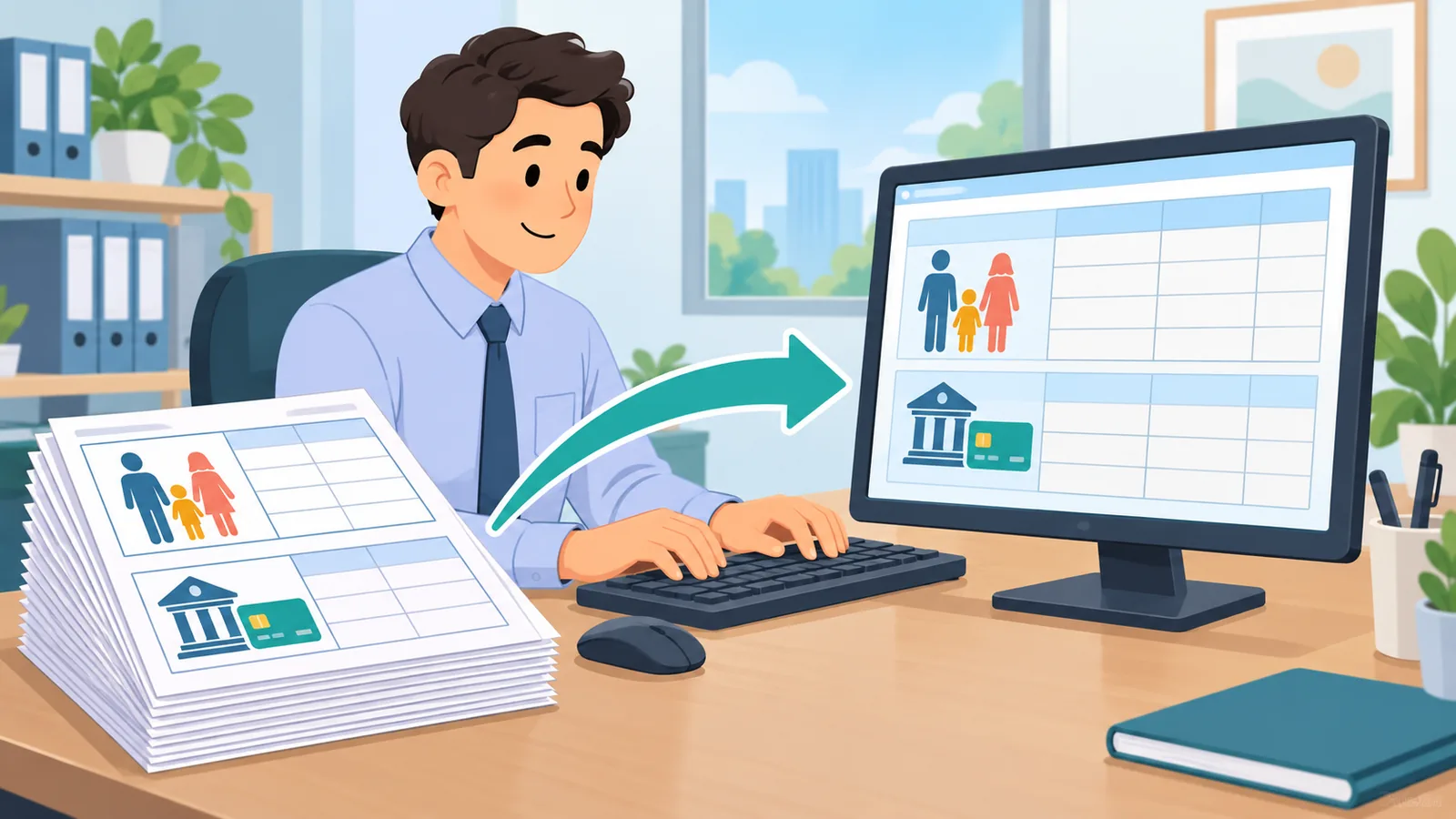
Đề xuất lương hưu và GPF của người sắp nghỉ hưu được chuẩn bị tại menu Pre-retirement → Pension Proposal [S1]. Tại đây, người lập bổ sung các thông tin còn thiếu trong hệ thống:
- Thành viên gia đình
- Thông tin tài khoản
- Thông tin người được chỉ định (nominee) liên quan đến lương hưu và trợ cấp thôi việc
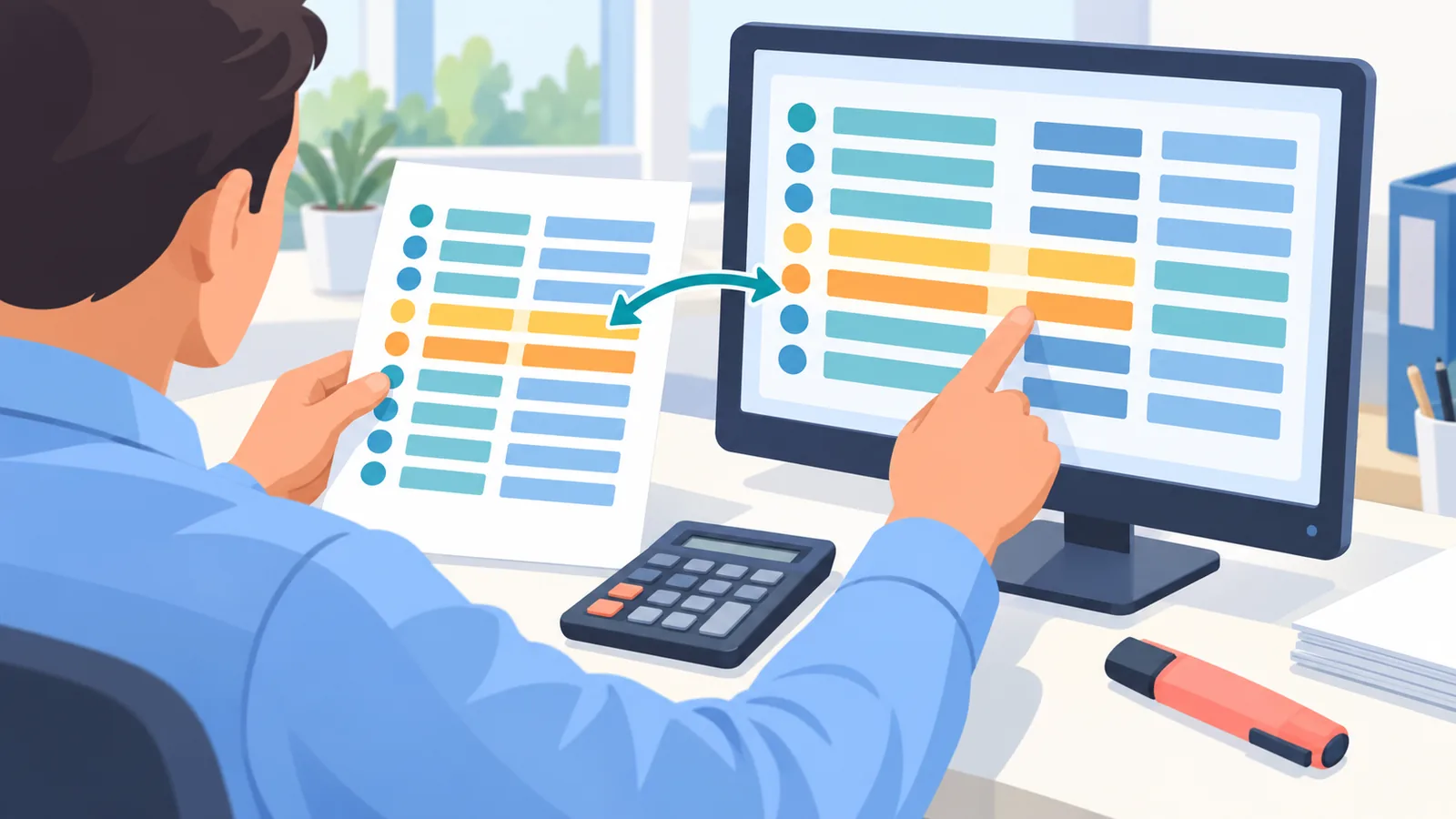
Sau khi nhập đủ, chạy báo cáo đề xuất lương hưu và GPF tại Pre-Retirement → Reports, rồi đọc kỹ kết quả để kiểm tra [S1].
Cần chú ý đặc biệt đến thời gian công tác. Theo SOP, hệ thống tính thời gian công tác dựa trên ngày vào làm, ngày nghỉ hưu và các khoảng thời gian không đủ điều kiện tính, nên hồ sơ công tác và hồ sơ nghỉ phép phải chính xác [S1]. Nếu báo cáo cho kết quả thời gian công tác khác với dự kiến, hãy rà lại những dữ liệu này trước khi đi tiếp.
Xong khi nào: báo cáo chạy được và các thông tin trong báo cáo khớp với hồ sơ. Bước tiếp theo: nhập loại hình nghỉ hưu.
Nhập loại hình nghỉ hưu
Loại hình nghỉ hưu mặc định trong hướng dẫn chính thức gồm [S1]:
🛒 Sản phẩm đề xuất
- Nghỉ hưu theo tuổi (superannuation)
- Nghỉ việc tự nguyện (VRS, Voluntary Retirement Scheme)
- Buộc thôi việc (compulsory retirement)
- Nghỉ hưu bị vô hiệu hóa (invalidation retirement)
Các bước nhập theo hướng dẫn sử dụng [S2]:
- Nhập mã nhân viên để tra cứu.
- Tại cột Action, chọn nhập loại hình nghỉ hưu.
- Chọn đúng loại hình và điền các thông tin yêu cầu.
- Xem lại toàn bộ nội dung đã nhập.
- Chọn nhóm phê duyệt.
- Nộp hồ sơ để người xác minh và người phê duyệt xử lý.

Nguồn chính thức không nêu điều kiện áp dụng hay quyền lợi riêng của từng loại hình, vì vậy hãy căn cứ vào quyết định hành chính và quy định hiện hành của đơn vị để chọn loại hình đúng.
Xong khi nào: hồ sơ đã qua xác minh và phê duyệt. Bước tiếp theo: nhập quyết định nghỉ hưu.
Nhập quyết định nghỉ hưu và chuyển trạng thái nhân viên
Quyết định nghỉ hưu được nhập ở một menu riêng. Cách làm tương tự bước trước: tra cứu bằng mã nhân viên, nhập thông tin, xem lại, nộp, sau đó người xác minh và người phê duyệt xử lý [S2]. Tài liệu chính thức không nêu đường dẫn cụ thể của menu này, vì vậy hãy xác nhận vị trí menu theo quyền hạn và hướng dẫn mới nhất của đơn vị.
Sau khi nhập quyết định nghỉ hưu, trạng thái nhân viên chuyển thành người đã nghỉ hưu. Trước khi đạt trạng thái này, hệ thống không cho tạo hồ sơ DCRG và GPF [S1]. Câu hỏi thường gặp chính thức cũng cho biết nhân viên chỉ hiển thị là người đã nghỉ hưu trong xử lý lương sau khi loại hình và quyết định nghỉ hưu được xử lý và phê duyệt xong [S3].

Xong khi nào: trạng thái nhân viên đã là người đã nghỉ hưu. Bước tiếp theo: các thủ tục sau đó thuộc quy trình riêng của đơn vị và cơ quan quản lý.
Danh sách kiểm tra trước khi nộp
Dùng danh sách dưới đây để rà soát nhanh trước mỗi lần nộp. Các mục đều dựa trên yêu cầu trong [S1] và [S2].
- Lương cuối và chi tiết lương đã được xác nhận.
- Ngày sinh khớp với hồ sơ gốc.
- Số PF chính xác.
- Ngày vào làm chính xác.
- Họ tên và địa chỉ đúng với hồ sơ.
- Đã bổ sung thành viên gia đình.
- Đã nhập thông tin tài khoản.
- Đã nhập thông tin người được chỉ định về lương hưu và trợ cấp thôi việc.
- Hồ sơ công tác và hồ sơ nghỉ phép đầy đủ, vì ảnh hưởng đến cách hệ thống tính thời gian công tác.
- Báo cáo đề xuất lương hưu và GPF đã được chạy và đọc lại.
- Đã chọn đúng nhóm phê duyệt trước khi nộp.
Lưu ý về quyền hạn, thay đổi giao diện và nguồn tham khảo
Quyền hạn và giao diện. Đường dẫn menu và các thao tác có thể khác nhau tùy vai trò, quyền hạn của tài khoản hoặc khi hệ thống được cập nhật. Bài viết chỉ nêu những đường dẫn có trong tài liệu chính thức: Pre-retirement → Pension Proposal, Pre-Retirement → Reports và thao tác Action. Khi màn hình thực tế khác với mô tả, hãy dựa vào quy trình mới nhất của đơn vị và quyền hạn được cấp.

Nhập liệu không phải chi trả. Hoàn tất các bước trên chỉ đưa nhân viên sang trạng thái người đã nghỉ hưu và mở đường cho hồ sơ tiếp theo. Việc xem xét, phê duyệt và các thủ tục sau đó vẫn cần thực hiện riêng, nên đừng coi việc nộp thành công là đã chi trả lương hưu hoặc trợ cấp.
Tài liệu không chính thức. Có video hướng dẫn và tài liệu đăng trên các trang chia sẻ (xem mục nguồn tham khảo), nhưng đây chỉ là tài liệu tham khảo không chính thức. Mọi thao tác cần được đối chiếu lại với SOP của Sở Tài chính và Kế toán.
Lỗi thường gặp cần tránh:
- Để chính người sắp nghỉ hưu tự thao tác thay vì cán bộ phụ trách.
- Nhập loại hình nghỉ hưu trước khi lập đề xuất lương hưu và GPF.
- Bỏ qua việc xác nhận lương cuối.
- Dữ liệu nghỉ phép hoặc ngày vào làm sai, dẫn đến thời gian công tác không đúng.
- Nộp hồ sơ nhưng chọn sai nhóm phê duyệt.

Câu hỏi thường gặp
Ai thực hiện đăng ký nghỉ hưu trên IFHRMS?
Nhân viên hoặc cán bộ phụ trách của đơn vị, không phải người sắp nghỉ hưu [S1].
Nên nhập theo thứ tự nào?
Kiểm tra lương và hồ sơ, lập đề xuất lương hưu và GPF, nhập loại hình nghỉ hưu, nhập quyết định nghỉ hưu, sau đó qua xác minh và phê duyệt [S1][S2].
Cần kiểm tra gì trước khi nhập?
Lương cuối và chi tiết lương [S2], cùng ngày sinh, số PF, ngày vào làm, họ tên và địa chỉ trong hồ sơ [S1].

Cần nhập thông tin gia đình nào?
Hướng dẫn chính thức yêu cầu bổ sung thành viên gia đình, thông tin tài khoản và thông tin người được chỉ định liên quan đến lương hưu và trợ cấp thôi việc. Nguồn không liệt kê chi tiết từng trường dữ liệu hay giấy tờ cụ thể [S1].
Khi nào trạng thái nhân viên thay đổi?
Sau khi quyết định nghỉ hưu được nhập, trạng thái chuyển thành người đã nghỉ hưu [S1]. Trong xử lý lương, nhân viên chỉ hiển thị là người đã nghỉ hưu khi loại hình và quyết định nghỉ hưu đã được xử lý và phê duyệt [S3].
Nhập xong có nhận lương hưu ngay không?
Không. Việc nhập liệu chỉ là một phần của quy trình, các bước xem xét, phê duyệt và thủ tục tiếp theo vẫn cần thực hiện riêng.
Có áp dụng cho cá nhân hoặc người ngoài Tamil Nadu không?
Không. Quy trình này dành cho cán bộ phụ trách xử lý hồ sơ của nhân viên chính quyền bang Tamil Nadu trên IFHRMS, không phải hướng dẫn xin hưu trí cá nhân.
Muốn đối chiếu từng bước với tài liệu gốc? Hãy đọc quy trình chuẩn chính thức về đề xuất lương hưu và GPF trực tuyến trên cổng Karuvoolam.
Nguồn tham khảo
- [S1] Sở Tài chính và Kế toán Tamil Nadu, “Standard Operating Procedure for Online Pension and GPF Proposal”, năm 2023 (sửa đổi lần cuối ngày 14/6): Tài liệu SOP
- [S2] Sở Tài chính và Kế toán Tamil Nadu, “User Manual – Provisional Pension”, không ghi năm phát hành: Hướng dẫn sử dụng
- [S3] Sở Tài chính và Kế toán Tamil Nadu, “New-FAQ – Non Salary Bills”, không ghi năm phát hành: Câu hỏi thường gặp
- [S4] Sở Tài chính và Kế toán Tamil Nadu, “Cheat Sheets – TNTA”, không ghi năm phát hành: Danh sách tài liệu hướng dẫn
- [S5] Tài liệu không chính thức, chỉ để tham khảo và cần đối chiếu với SOP: Sparrow Tech, video “Retirement type and retirement order entry for ifhrms in tamil”, 2022, YouTube
- [S6] Tài liệu không chính thức, chỉ để tham khảo và cần đối chiếu với SOP: tài liệu đăng trên Scribd “Pre-Retirement VRS Entries, Pension Proposals and Retirement Order in IFHRMS”, không ghi năm phát hành, Scribd
- Photo of a government office worker in Tamil Nadu sitting at a desk with a desktop monitor showing a generic human resources software login page, soft natural window light, medium shot
- Photo of an administrative clerk handing a folder of personnel records to a supervisor across a desk in a state government office, files and a stamp pad on the desk, warm daylight
- Photo of a whiteboard in an office with a hand-drawn flow of six sequential steps connected by arrows, a pen resting beside it, bright even lighting, straight-on framing
- Photo of a staff member comparing a printed payroll statement with figures on a computer screen, highlighter and calculator on the desk, close-up over the shoulder, soft daylight
- Photo of an office employee typing family and bank account details into a spreadsheet-style form on a monitor, a stack of paper service records beside the keyboard, medium shot, neutral light
- Photo of two colleagues reviewing a dropdown list of options on a computer screen, one pointing at the monitor while the other takes notes, desk with a notebook and tea cup, natural light
- Photo of a senior officer signing an official order document at a wooden desk, a laptop open in the background, shallow depth of field, warm indoor light
- Photo of a printed checklist on a clipboard with ticked boxes, held next to a desk with a keyboard and folders, overhead angle, bright office lighting
- Photo of an IT support staff member and an administrator discussing something on a laptop screen in a quiet government office, a warning sticky note on the monitor edge, medium shot, soft light
- Photo of a small group of government employees in a training room asking questions to a trainer standing beside a projector screen, notebooks open on the table, natural daylight
Bạn muốn xem thêm so sánh và hướng dẫn mua hàng?
Tham gia cộng đồng của chúng tôi
Khi trích dẫn bài viết này
Nguồn: Atovia (Atovia). https://atovia.kr